Google이 10월 29일 Gemini 앱에서 파일을 만들고 미리 보며 직접 편집하는 기능을 발표했다. Gemini는 글·이미지·첨부 자료를 바탕으로 답하고 결과물을 만드는 대화형 AI 서비스다. 이번에는 대화 안에서 생성한 문서와 PDF를 열어, 사용자가 직접 고치거나 특정 부분을 골라 AI에 수정을 맡길 수 있게 됐다. 공식 발표
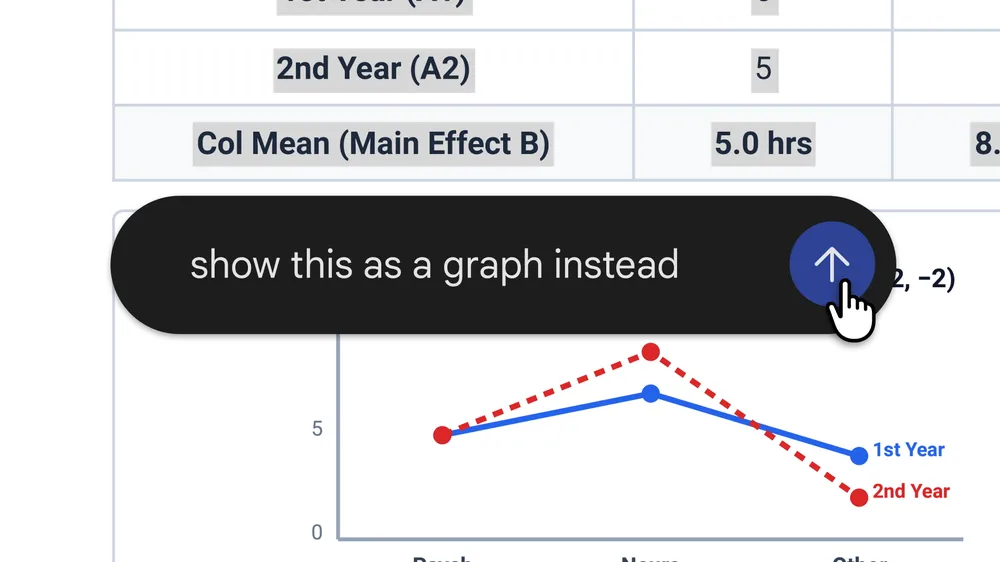
공식 화면은 표의 내용을 선택한 뒤 “대신 그래프로 보여줘”라고 요청하는 장면이다. 문서 전체를 다시 설명하지 않고, 바꾸려는 부분을 지정해 결과물의 표현을 다듬는 방식을 보여준다.
파일 생성 다음에 편집이 이어진다
Gemini의 파일 생성 기능 자체는 4월 29일에 공개됐다. 당시에도 예산안을 Excel 파일로 만들거나 긴 대화를 한 장짜리 PDF·Word 문서로 정리하고, 대부분의 형식은 내려받거나 Drive로 내보낼 수 있었다. 10월 업데이트는 생성한 파일을 같은 대화 안에서 확인하고 수정하는 과정을 확장했다. 4월 파일 생성 발표 · 10월 편집 업데이트
예를 들어 회의에서 정리한 아이디어를 “목표·일정·담당자가 있는 제안서로 만들어줘”라고 요청할 수 있다. 파일이 나오면 전체 화면으로 펼쳐 읽고, 확정된 날짜는 직접 입력해 바꾼다. 설명이 긴 문단은 선택한 뒤 짧게 고쳐 달라고 하거나, 표를 다른 시각 표현으로 바꾸도록 요청하는 식이다. 이 예시는 공식 기능을 제안서 작업에 적용한 활용 방식이다.
이전에는 AI가 준 글을 다른 편집기에 옮긴 다음 형식과 내용을 손보는 일이 많았다. 파일 생성은 그 옮겨 담는 단계를 줄이고, 이번 편집 기능은 초안을 받은 뒤의 수정도 대화 안에서 이어가게 한다. 다만 생성 가능한 파일 형식 목록과, 기기별로 직접 미리 보고 편집할 수 있는 형식은 나눠 확인해야 한다. 파일 생성과 내보내기 · 편집 지원 범위
원본 자료에서 초안을 만들고 필요한 곳을 고친다
Google은 손으로 쓴 강의 노트를 올려 PDF 학습 자료로 만드는 활용을 소개했다. Gemini에 자료와 원하는 결과물의 형식을 함께 전달하고, 만들어진 자료에서 글이나 시각 요소의 수정을 요청하는 방식이다. 노트를 입력으로 쓰고 PDF를 결과물로 받기 때문에, 단순한 질문·답변보다 작업의 시작과 끝이 분명하다. 강의 노트 활용 예시
이 과정에서 사용자가 주는 정보는 원본 자료, 결과물의 목적, 수정할 범위다. “복습 자료를 만들어줘”에 더해 대상 독자와 분량을 정하면 구성을 구체화할 수 있다. 초안 전체의 구성을 바꾸는 요청과 한 문단의 표현만 바꾸는 요청을 구분하면, 어느 부분이 달라졌는지 확인하기도 쉽다.
기존 Canvas 도움말에서도 문서의 특정 부분을 선택해 요청을 보내거나, 직접 글을 편집하고 길이·말투·제목 형식을 조정하는 흐름을 안내한다. Canvas는 Gemini와 함께 문서·슬라이드·코드 등을 만들고 고치는 작업 공간이다. 이번 발표는 파일 미리보기와 편집의 이용 범위를 설명하며, 이를 새 AI 모델의 구조나 성능 향상으로 소개하지는 않는다. Canvas의 문서 편집 방식
자료를 읽고 초안을 만드는 AI의 역할과, 최종 결과를 확인하는 사용자의 역할도 이어진다. 강의 노트의 숫자나 용어를 잘못 읽었다면 보기 좋은 PDF로 정리해도 오류는 남는다. 실제 작업에서는 원본의 표와 설명을 초안과 대조한 뒤 필요한 부분을 고치는 절차가 중요하다. Gemini의 기본 안내도 생성된 답변을 확인하도록 권한다. Gemini 이용과 응답 확인
PDF는 모바일에서도, 다른 형식은 웹에서
이번 발표에서 PDF 미리보기와 편집은 웹과 모바일을 모두 지원한다. Google Docs·Google Sheets·슬라이드·Markdown·TXT·코드 등 나머지 형식의 해당 기능은 웹에서 지원한다. 따라서 휴대전화에서 PDF를 살피고 수정하는 작업과, 브라우저에서 스프레드시트나 슬라이드를 다루는 작업의 이용 조건이 다르다. 기기별 지원 형식
Google은 Gemini 앱이 제공되는 모든 언어에서 전체 사용자에게 이 기능을 제공한다고 밝혔다. 별도 개발자 API를 연결해 만드는 기능이 아니라 Gemini 앱에서 쓰는 기능이다. 파일 생성 안내에는 Workspace 파일과 PDF·DOCX·XLSX·CSV·LaTeX·TXT·RTF·Markdown 등이 나오며, 대부분은 기기에 저장하거나 Drive로 내보낼 수 있다. 원하는 형식을 요청에 적어 결과물을 만들면 된다. 제공 대상 · 지원 파일과 저장 방법
원본을 첨부하는 경우에는 별도의 업로드 한도가 적용된다. 공식 도움말은 한 요청에 최대 10개 파일을 올릴 수 있으며 이용 가능 여부에 따라 달라질 수 있다고 안내한다. 영상 이외의 지원 파일은 파일당 최대 100MB다. 파일이 너무 크면 자료 곳곳의 관계나 세부 내용을 놓칠 수 있어, 필요한 범위로 나눠 제공하는 편이 낫다. 유료 Google AI 요금제는 일부 업로드·분석 한도를 높인다. 업로드 크기와 분석 한도
Google Docs 안에서 별도로 제공하는 Gemini 글쓰기 기능과도 조건을 구별해야 한다. Docs의 초안 작성·문장 다듬기는 해당 Google Workspace 또는 Google AI 요금제 등의 자격이 필요한 기능이다. 이번 Gemini 앱의 전체 사용자 제공 안내를 Docs 내부 기능의 무료 개방으로 받아들이면 안 된다. 어느 앱에서 편집하는지에 따라 확인할 이용 자격이 달라진다. Docs 내 Gemini의 이용 조건
답글 남기기
댓글을 달기 위해서는 로그인해야합니다.